Hasil print bergaris . . ? Coba Cara Ini Terbaru [2026]
Hasil print bergaris . . ? Coba Cara Ini 2023 Lagi musim Pancaroba ni sobat, Siang panas, sore kalo enggak malem ujan, dan kebetulan di Lampung dan sekitarnya tepatnya di daerah metro lagi hujan deres. Segelas kopi hangat menemani sambil mengumpulkan beberapa kata untuk di jadikan sebuah tutorial.

Kalo ini Tips buat sobat mungkin yang sering sekali bergerak di bidang cetak. saya rasa tidak hanya jasa percetakan printing saja, namun sobat semua yang masih sekolah atau lagi mengurus tugas tugas kuliah atau untuk urusan pekerjaan, segudang file yang harus di print dan tak luput juga dari kejadian permasalahan pada printer. ? Seperti apa masalah nya.?
- Bergaris…? Yups, msalah ini yang sangat sering timbul, yang membuat kita kadang kebingungan, Apabila yng sudah paham pasti akan sangat mudah memahami permasalahan tersebut.
- hasil cetak Bergaris.? bagaimana mengatasinya.?
- Apa penyebap dari hasil print itu bergaris.
- Biasanya Aliran Tinta Tidak Lancar, Headcatridge tersumbat , atau memang HeadCatridge sudah lemah dan minta di ganti.
- Sebelum ke tahap akhir pergantian , alangkah baiknya sobat bisa melakukan beberapa tips, di bawah ini :
- Kali ini saya akan coba Memberikan Tips, dan saya ambil contoh Printer dengan jenis Canon MP250Series.
- Cukup Mudah. Ada 2 cara yang mungkin akan saya bagikan di sini , Perhatikan baik-baik.
- Pastikan Printer Dalam Keadaan Hidup dan ( di isi kertas Bekas )Pertama ( menggunakan Tools Perawatan/maintenance ) ( ini mungkin sudah banyak di bahas )
- Untuk mengatasi hasil printer yang bergaris, Silahkan Buka Pengaturan dari Printer. Lihat gambar di bawah ini :
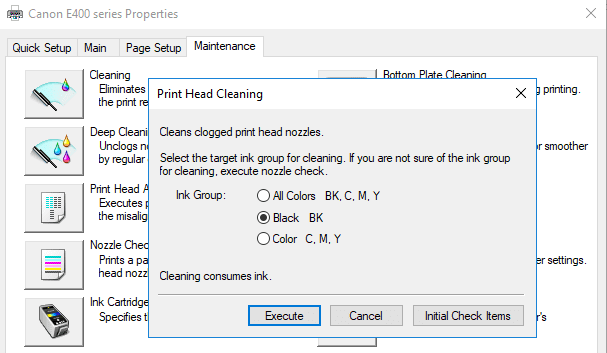
- Setelah itu, Silahkan Pilih, Pembersihan , (HeadCleaning )
- Memilih pembersihan , guna Untuk memperbaiki Tingkat Awal ( cleaning Biasa ). Pada saat memilih Pembersihan, Silahkan Pilih bagian warna apa yang akan di lakukan Pembersihan. kalo saran saya, pilih yang semua warna saja.
- Kemudian dari hasil Print yang telah di hasilkan Silahkan Cocokan, Seperti gambar di bawah ini
Bagus : itu tandanya garisnya mulus, tidak putus-Putus, sedangkan Rusak : itu terlihat ada garis putus putus, dan tidak rapih. Untuk jenis Printer yang lain di perhatikan
- Apabila hasil nya setelah melalukan Pembersihan ( Headcleaning ) , hasil nya bagus, tidak ada Garis rusak, dan Seperti gambar di atas, itu tandanya, Printer Sudah Normal. dan siap di gunakan kembali.
- Namun bagaimana apabila Hasil nya tetap ( Rusak ). silahkan Lakukan ke Pembersihan tingkat Dalam ( HeadCleaning Power ). silahkan lakukan lagi. Apabila hasilnya tetap, rusak . Silahkan lakukan Ke pengecekan tahap Selanjutnya.
- Nah, Cara Di atas mungkin telah di lakukan, dan hasilnya ( NIHIL ) atau hasil printer tetap bergaris. Sebelum di bawa ke tukang service komputer dan melakukan ganti Catridge , di coba langkah ini, ( Biasanya paling manjur , hehe )
- Langkah ke 2 ( melakukan Setting kualitas Printer ) ( saya kira ini yang jarang di bahas ) hehe
- Secara Default, printer itu memberikan Settingan untuk hasil Print yang standar ( Biasa ) , jadi kecepatan saat melakukan print akan lebih cepat dan kadang Catridge yang sudah lama di pakai, itu menimbulkan permasalahan. ya seperti yang telah di jelaskan di atas tadi, yakni ‘ Hasil Print Bergaris “
- Nah, Solusinya adalah Kita hanya perlu melakukan settingan dari kualitas Default tersebut ke versi Tinggi.
- Silahkan Buka , propertise printer, Kemudian , Silahkan Rubah Settingan : Standar ( default ) mejadi Tinggi
Kalo di buat maksimal hasil tetap bergaris. itu tandanya memang harus ganti Catridge nya