Grub2Win Download Latest Version 2026 (Offline Installer) - Bagas31
Selamat datang kembali di Bagas31, pusatnya software berkualitas dan panduan tepercaya! Pernahkah Anda merasa penasaran ingin mencoba dunia Linux yang bebas dan powerful? Atau mungkin ingin menjalankan Android-x86 di PC untuk pengalaman gaming mobile yang maksimal? Namun, keinginan tersebut seringkali terhalang oleh rasa takut: takut merusak instalasi Windows yang sudah ada, takut partisi berantakan, atau takut proses dual boot yang rumit dan membingungkan. Jika Anda merasakan hal ini, maka Anda telah menemukan solusi sempurnanya.
Artikel ini akan menjadi panduan definitif Anda untuk Grub2Win download, sebuah utilitas ajaib yang akan mengubah cara Anda melihat multi-booting selamanya. Kami akan membahas secara mendalam apa itu Grub2Win, mengapa ini adalah cara teraman dan termudah untuk memiliki banyak sistem operasi di satu PC, dan tentu saja, menyediakan link grub2win download latest version yang aman. Baik Anda pengguna Windows 11 terbaru atau masih setia dengan Windows 10, bersiaplah untuk membuka dunia baru di komputer Anda tanpa rasa khawatir.
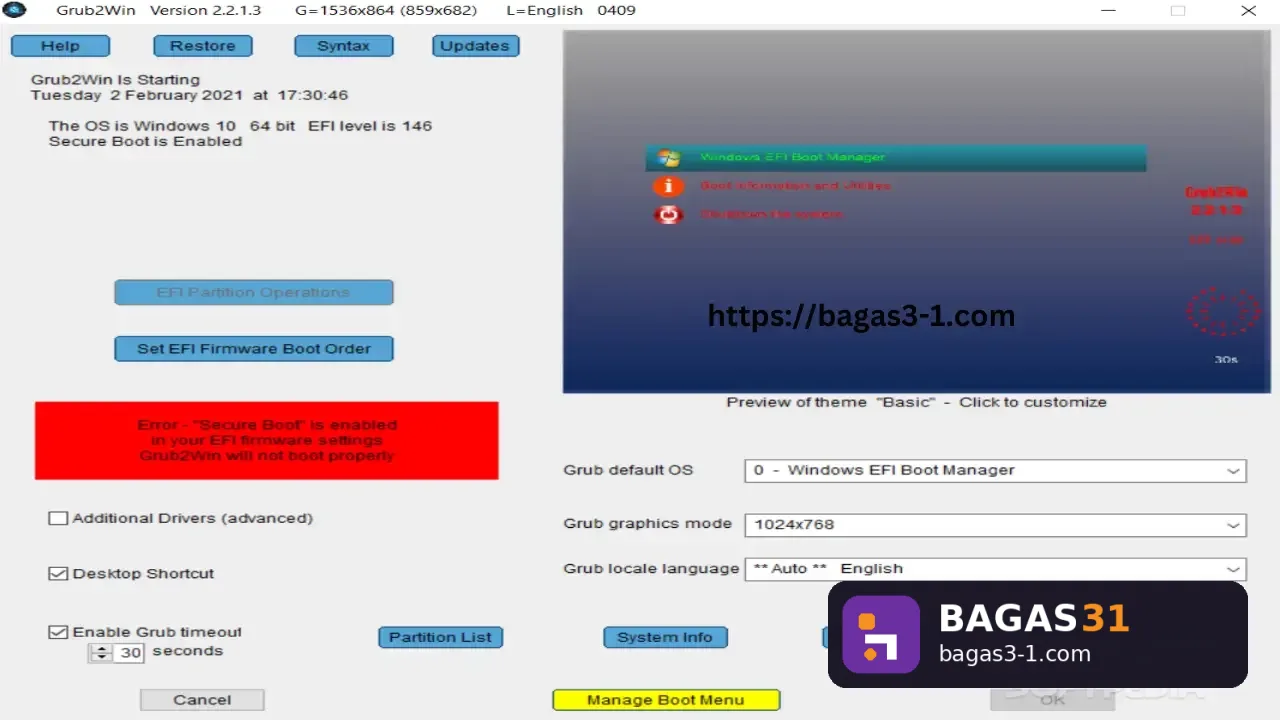
Screenshot:
Apa Itu Grub2Win? Mengenal Sang Penjinak Multi-Boot
Sebelum kita melangkah ke proses grub2win download, mari kita pahami dulu apa sebenarnya alat ini. Grub2Win adalah sebuah boot manager atau manajer boot. Sederhananya, boot manager adalah program pertama yang berjalan saat Anda menyalakan komputer, yang tugasnya adalah memberikan Anda pilihan sistem operasi mana yang ingin Anda jalankan.
Banyak dari Anda mungkin familiar dengan GRUB (GRand Unified Bootloader), boot loader standar yang digunakan oleh hampir semua distribusi Linux. GRUB sangat kuat, tetapi mengkonfigurasinya secara manual dari dalam Linux bisa menjadi hal yang menakutkan bagi pengguna Windows. Di sinilah kejeniusan Grub2Win bersinar.
Grub2Win adalah implementasi dari GRUB 2 yang dapat Anda instal dan konfigurasikan dengan aman dan mudah, langsung dari dalam lingkungan Windows. Anda tidak perlu menyentuh command line Linux, tidak perlu mengubah partisi, dan yang terpenting, tidak mengganggu boot loader asli Windows. Grub2Win menginstal dirinya sendiri ke dalam satu folder di drive C: Anda dan menambahkan entri boot ke firmware EFI atau BCD Windows dengan cara yang sangat aman, membuatnya sangat mudah untuk dihapus jika Anda tidak lagi membutuhkannya. Ini adalah jembatan sempurna antara dunia Windows dan dunia open-source.
Mengapa Grub2Win adalah Pilihan Terbaik? Keunggulan yang Tak Tertandingi
Ada banyak cara untuk melakukan dual boot, tetapi tidak ada yang seaman dan semudah menggunakan Grub2Win. Berikut adalah alasan mengapa melakukan grub2win download adalah keputusan cerdas bagi siapa pun yang ingin bereksperimen dengan multi-boot.
-
Instalasi Super Aman: Ini adalah keunggulan utamanya. Grub2Win tidak menimpa atau memodifikasi Master Boot Record (MBR) atau Windows Boot Manager Anda. Semua file pentingnya berada di satu folder (C:\grub2). Jika Anda memutuskan untuk menghapusnya, cukup jalankan uninstaller-nya, dan PC Anda akan kembali seperti semula tanpa jejak.
-
Kemudahan Konfigurasi dari Windows: Semua konfigurasi, mulai dari menambahkan OS baru, mengatur tema, hingga mengubah urutan boot, dilakukan melalui antarmuka grafis (GUI) yang sederhana di Windows. Anda tidak perlu menjadi ahli Linux untuk menggunakannya.
-
Dukungan Komprehensif: Grub2Win bekerja dengan sempurna di berbagai sistem. Baik Anda mencari grub2win download for windows 10 atau grub2win download windows 11, semuanya didukung. Ia juga kompatibel dengan firmware Legacy BIOS dan UEFI 32-bit & 64-bit terbaru.
-
Mendukung Berbagai Macam Sistem Operasi: Grub2Win dapat mem-boot hampir semua hal, termasuk:
-
Semua distribusi Linux populer (Ubuntu, Mint, Debian, Fedora, Manjaro, dll.).
-
Android-x86.
-
ChromeOS / ChromiumOS.
-
FreeBSD, OpenBSD.
-
Dan tentu saja, semua versi Windows.
-
-
Boot Langsung dari File ISO: Ini adalah fitur pembunuh! Anda dapat men-download file ISO dari sebuah distro Linux, menempatkannya di hard drive Anda, dan Grub2Win dapat mem-boot-nya secara langsung tanpa perlu membakarnya ke CD atau membuat USB bootable. Ini sangat cocok untuk mencoba-coba berbagai OS.
-
Kustomisasi Tampilan: Bosan dengan layar boot yang membosankan? Grub2Win memungkinkan Anda untuk menyesuaikan tampilan boot menu dengan tema, gambar latar belakang, dan font kustom.
-
Deteksi Otomatis: Grub2Win memiliki fitur untuk memindai partisi Anda dan secara otomatis membuatkan entri boot untuk sistem operasi yang ditemukannya.
-
Gratis dan Bersih: Grub2Win sepenuhnya gratis, open-source, dan tidak mengandung adware atau spyware. Proses grub2win download yang kami sediakan adalah murni aplikasi itu sendiri.
Skenario Penggunaan: Kapan Anda Membutuhkan Grub2Win?
Grub2Win bukan hanya untuk para teknisi IT. Ada banyak skenario praktis di mana utilitas ini bisa sangat berguna.
-
Belajar Linux Tanpa Risiko: Ingin belajar tentang Linux tapi takut mengacaukan Windows? Instal Ubuntu atau Mint di partisi kosong, lalu gunakan Grub2Win untuk beralih di antara keduanya dengan mudah.
-
Gaming Android di PC: Instal Android-x86 di partisi terpisah untuk mendapatkan performa gaming Android terbaik, jauh lebih cepat daripada emulator. Grub2Win akan menjadi manajer boot Anda. Anda bahkan bisa membaca panduan cara dualboot Android x86 dengan Windows untuk detail lebih lanjut.
-
Mencoba Distro Linux Baru: Unduh beberapa file ISO Linux yang berbeda, dan gunakan fitur boot dari ISO Grub2Win untuk mencobanya satu per satu tanpa harus menginstalnya.
-
Membuat Drive Penyelamat (Rescue Drive): Simpan ISO dari alat-alat utilitas seperti Hiren's BootCD, Acronis True Image, atau Passcape Reset Windows Password di hard drive Anda. Jika Windows Anda bermasalah, Anda bisa boot ke alat-alat ini melalui Grub2Win untuk memperbaikinya. Ini jauh lebih praktis daripada mencari USB flash drive setiap kali ada masalah.
-
Untuk Pengembang dan Penguji Perangkat Lunak: Perlu menguji aplikasi Anda di berbagai lingkungan OS? Grub2Win membuat proses beralih antar OS menjadi sangat efisien.
Persyaratan Sistem
Salah satu hal terbaik dari Grub2Win adalah persyaratannya yang sangat rendah.
-
Sistem Operasi: Windows XP, Vista, 7, 8, 10, dan 11.
-
Arsitektur: Mendukung sistem 32-bit dan 64-bit.
-
Firmware: Mendukung Legacy BIOS dan UEFI.
Panduan Lengkap: Grub2Win Download Latest Version di Bagas31
Di Bagas31, kami selalu menyediakan software yang telah teruji dan aman untuk diunduh. Kami menawarkan grub2win offline installer dalam format .zip, yang berisi semua yang Anda butuhkan untuk instalasi.
Tabel Link Download Grub2Win
Berikut adalah tautan untuk grub2win download. Kami menyarankan untuk selalu memilih versi terbaru untuk mendapatkan fitur, perbaikan, dan dukungan OS terkini.
| Versi Grub2Win | Tipe File | Link Download |
| Grub2Win 2.4.2.5 | .ZIP | DOWNLOAD DI SINI |
| Grub2Win 2.4.2.7 | .ZIP | DOWNLOAD DI SINI |
| Grub2Win 2.4.2.9 | .ZIP | DOWNLOAD DI SINI |
| Grub2Win 2.4.3.0 | .ZIP | DOWNLOAD DI SINI |
| Grub2Win 2.4.3.1 | .ZIP | DOWNLOAD DI SINI |
| Grub2Win 3.0.0.1 (Terbaru) | .ZIP | DOWNLOAD DI SINI |
| Grub2Win 2.4.2.10 | .ZIP | DOWNLOAD DI SINI |
Langkah-langkah Instalasi Grub2Win (Sangat Mudah!)
Setelah proses grub2win download selesai, ikuti langkah-langkah instalasi yang sangat sederhana ini.
-
Ekstrak File ZIP: Klik kanan pada file .zip yang telah Anda unduh, lalu pilih "Extract All..." atau gunakan WinRAR untuk mengekstraknya ke sebuah folder.
-
Jalankan Setup: Buka folder hasil ekstraksi. Anda akan menemukan file bernama setup.exe. Klik kanan pada file ini dan pilih "Run as administrator". Ini sangat penting.
-
Pilih Bahasa: Pilih bahasa yang Anda inginkan dan klik OK.
-
Mulai Instalasi: Jendela setup utama akan muncul. Cukup klik tombol "Grub2Win setup" yang besar di tengah. Prosesnya akan berjalan secara otomatis dalam beberapa detik.
-
Selesai!: Setelah selesai, Anda akan melihat pesan konfirmasi. Itu saja! Grub2Win sekarang telah terinstal dengan aman di C:\grub2 dan sebuah ikon akan muncul di desktop Anda.
Panduan Konfigurasi Grub2Win
Sekarang bagian yang menyenangkan: mengatur menu boot Anda. Jalankan Grub2Win dari ikon desktopnya.
Antarmuka Utama
Anda akan disambut oleh antarmuka yang bersih. Tombol-tombol utama ada di bagian bawah:
-
Manage Boot Menu: Ini adalah tempat Anda menambah, mengedit, atau menghapus entri sistem operasi.
-
Set EFI Firmware Boot Order: Untuk sistem UEFI, ini memungkinkan Anda mengatur Grub2Win sebagai opsi boot default.
-
Grub2Win GUI Theme: Untuk mengubah tampilan menu boot Anda.
Menambahkan Sistem Operasi Baru (Contoh: Ubuntu)
Misalkan Anda sudah menginstal Ubuntu di partisi lain.
-
Klik "Manage Boot Menu".
-
Anda akan melihat daftar entri yang ada (biasanya Windows sudah ada di sana). Klik tombol "Add A New Entry".
-
Di jendela baru, pada bagian "Type", pilih "Linux".
-
Grub2Win akan secara otomatis memindai dan menampilkan partisi Linux Anda. Pilih partisi yang benar (biasanya dikenali dari format ext4).
-
Grub2Win seringkali dapat secara otomatis mendeteksi kernel dan file initrd, tetapi jika tidak, Anda dapat menentukannya secara manual.
-
Klik "Apply" lalu "OK".
-
Kembali ke layar utama, klik "Apply" lagi untuk menulis konfigurasi.
Cara Booting dari File ISO
-
Klik "Manage Boot Menu", lalu "Add A New Entry".
-
Pada bagian "Type", pilih "ISO File Scan" atau "ISO - partedmagic" (tergantung jenis ISO).
-
Beri nama entri Anda (misal: "Coba Linux Mint").
-
Klik pada ikon folder di sebelah "Boot From ISO File".
-
Arahkan ke lokasi file .iso Linux Mint yang sudah Anda unduh.
-
Klik "Apply" dan "OK". Sekarang Anda memiliki opsi untuk mem-boot Linux Mint langsung dari hard drive Anda saat restart.
Mengatur Tampilan (Theme)
-
Di layar utama Grub2Win, klik "Grub2Win GUI Theme".
-
Anda akan melihat pratinjau tema yang sedang aktif.
-
Anda dapat mengklik "Preview And Select Themes" untuk memilih dari banyak tema bawaan yang keren.
-
Anda juga bisa mengatur gambar latar belakang, warna font, dan resolusi layar menu boot Anda.
-
Setelah selesai, klik "Apply" dan "OK".
Peringatan Penting: Secure Boot
Jika Anda menggunakan komputer modern dengan UEFI, kemungkinan besar fitur Secure Boot aktif. Grub2Win, seperti banyak boot loader pihak ketiga, memerlukan Secure Boot untuk dinonaktifkan agar dapat berfungsi.
Cara Menonaktifkan Secure Boot:
-
Restart komputer Anda.
-
Saat booting, tekan tombol untuk masuk ke BIOS/UEFI Setup (biasanya F2, F10, Del, atau Esc, tergantung pabrikan).
-
Cari tab "Security" atau "Boot".
-
Temukan opsi bernama "Secure Boot" dan ubah statusnya menjadi "Disabled".
-
Simpan perubahan dan keluar (biasanya dengan menekan F10).
Langkah ini aman dan dapat diaktifkan kembali kapan saja jika diperlukan.
Kesimpulan: Kebebasan Multi-Boot di Ujung Jari Anda
Grub2Win adalah sebuah mahakarya perangkat lunak yang berhasil mengatasi salah satu rintangan terbesar bagi pengguna komputer: kompleksitas dan risiko multi-booting. Ia memberikan kekuatan dan fleksibilitas dari boot loader GRUB Linux ke tangan pengguna Windows dalam sebuah paket yang aman, ramah pengguna, dan sepenuhnya gratis.
Dengan melakukan grub2win download dari Bagas31, Anda tidak hanya mendapatkan sebuah alat, tetapi juga sebuah kunci untuk membuka potensi penuh dari perangkat keras Anda. Tidak ada lagi keraguan untuk mencoba Linux, tidak ada lagi kesulitan untuk menjalankan Android-x86, dan tidak ada lagi kepanikan saat perlu mengakses alat penyelamat. Baik Anda seorang profesional IT, seorang pelajar yang ingin tahu, atau seorang gamer yang mencari performa, grub2win download latest version adalah langkah pertama menuju kebebasan komputasi yang sesungguhnya.