Download Windows 7 64 Bit ISO Full Version Terbaru Gratis
Di tengah kemegahan sistem operasi modern seperti Windows 10 dan 11 dengan segala fitur canggihnya, ada satu nama yang masih terus disebut dengan penuh nostalgia dan rasa hormat: Windows 7. Diluncurkan pada tahun 2009, Windows 7 bukan sekadar sistem operasi; ia adalah sebuah mahakarya dari Microsoft yang berhasil menyeimbangkan antara fungsionalitas, stabilitas, dan estetika dengan sempurna. Hingga hari ini, jutaan pengguna di seluruh dunia masih setia menggunakannya, dan banyak yang ingin melakukan download windows 7 64 bit untuk menghidupkan kembali PC atau laptop lama mereka.
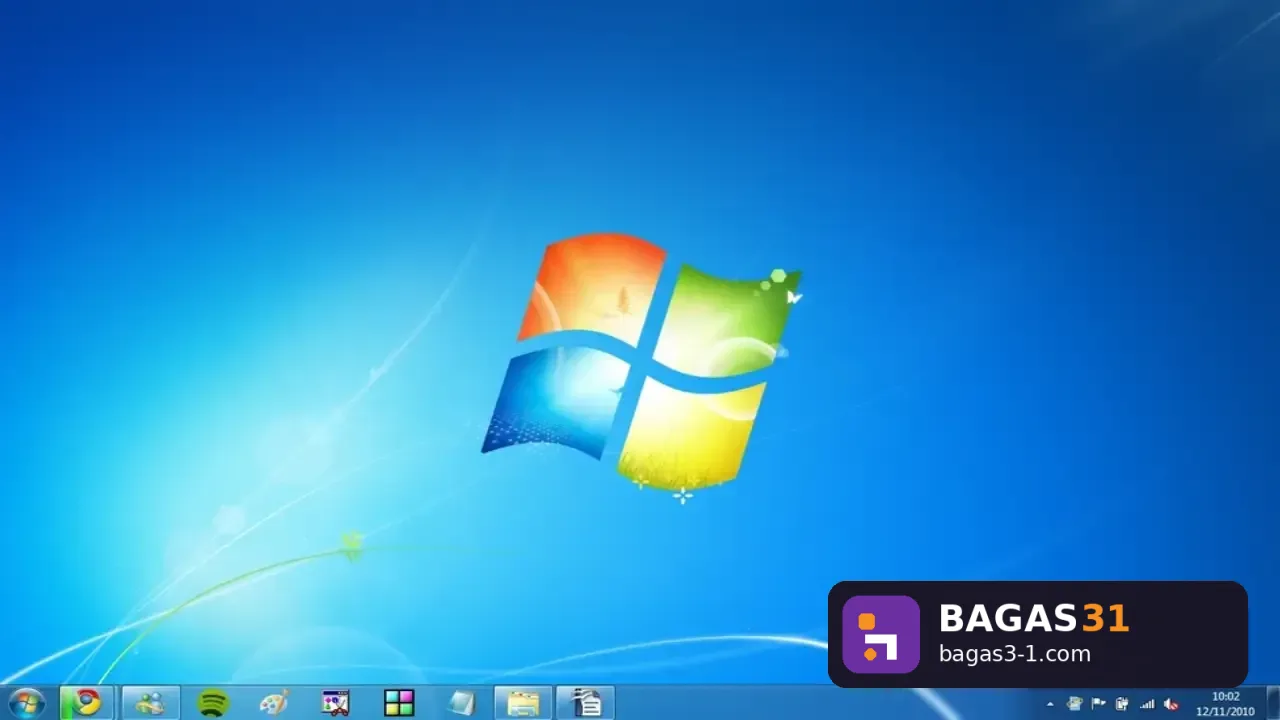
Selamat datang di Bagas31, arsip digital terpercaya Anda. Kami mengerti bahwa meskipun dukungan resmi dari Microsoft telah berakhir, kebutuhan akan windows 7 iso yang andal dan aman masih sangat tinggi. Mungkin Anda memiliki PC lama yang terasa lambat dengan Windows 10, atau Anda membutuhkan sistem operasi yang kompatibel untuk perangkat lunak atau game klasik tertentu. Apapun alasannya, Anda telah datang ke tempat yang tepat. Halaman ini adalah panduan paling komprehensif yang akan menuntun Anda melalui segala hal yang perlu diketahui tentang download windows 7, mulai dari alasan mengapa ia masih relevan, cara instalasi yang benar, hingga tips optimalisasi. Kami menyediakan link download windows 7 64 bit free full version yang sudah diuji, aman, dan siap memberi kehidupan baru pada perangkat keras Anda.
Mengapa Download Windows 7 Masih Sangat Relevan Hingga Saat Ini?
Meskipun usianya sudah lebih dari satu dekade, pesona Windows 7 tidak pernah pudar. Ada alasan kuat mengapa banyak orang masih mencarinya.
Stabilitas dan Keandalan yang Teruji Waktu
Windows 7 dikenal sebagai salah satu sistem operasi paling stabil yang pernah dibuat Microsoft. Ia tidak dipenuhi dengan update paksa yang seringkali justru menimbulkan masalah, seperti yang terkadang dialami pengguna Windows 10. Pengalaman pengguna di Windows 7 sangat konsisten dan dapat diandalkan untuk pekerjaan sehari-hari.
Performa Ringan dan Cepat untuk Perangkat Keras Lama
Ini adalah alasan terbesar. Punya laptop lama dengan RAM 2GB atau 4GB dan prosesor dual-core? Menginstal Windows 10 atau 11 di atasnya akan terasa seperti siksaan. Sebaliknya, melakukan download windows 7 64 bit dan menginstalnya akan membuat perangkat tersebut terasa responsif dan gesit kembali. Windows 7 dirancang untuk efisiensi sumber daya, menjadikannya pilihan sempurna untuk spesifikasi PC yang terbatas.
Antarmuka Aero yang Klasik dan Elegan
Banyak pengguna yang merindukan tampilan Windows 7. Efek transparan pada jendela (Aero Glass), taskbar yang fungsional, dan Start Menu yang sederhana namun kuat dianggap oleh banyak orang sebagai puncak desain antarmuka Microsoft. Semuanya terasa intuitif dan berada di tempat yang seharusnya. Anda bahkan bisa mempercantiknya dengan berbagai themes tema windows 7 keren.
Kompatibilitas Perangkat Lunak dan Game yang Luas
Ada banyak sekali perangkat lunak dan game lama yang dirancang khusus untuk Windows 7 dan mungkin mengalami masalah kompatibilitas di sistem operasi yang lebih baru. Bagi para retro gamer atau profesional yang masih bergantung pada software lawas, download windows 7 adalah sebuah keharusan. Game legendaris seperti GTA 5 pertama kali dioptimalkan untuk platform ini.
Kesederhanaan dan Kontrol Penuh Tanpa "Bloatware"
Windows 7 memberikan Anda kontrol penuh atas PC Anda. Tidak ada Cortana, tidak ada iklan di Start Menu, dan tidak ada aplikasi bawaan (bloatware) yang tidak bisa Anda hapus. Pengalaman yang disajikan murni, bersih, dan fokus pada apa yang ingin Anda lakukan.
Memilih Versi yang Tepat: Windows 7 Ultimate vs Professional
Saat Anda mencari windows 7 iso, Anda akan sering menemukan dua edisi utama: Professional dan Ultimate.
Windows 7 Professional: Ditujukan untuk pengguna bisnis dan profesional. Fitur utamanya termasuk kemampuan untuk bergabung dengan domain Windows Server, Remote Desktop host, dan Windows XP Mode (untuk menjalankan aplikasi XP lama). Ini sudah lebih dari cukup untuk sebagian besar pengguna.
Windows 7 Ultimate: Ini adalah edisi terlengkap. Ia memiliki semua fitur dari versi Professional, ditambah dengan fitur-fitur enterprise seperti BitLocker Drive Encryption (untuk mengamankan data Anda) dan kemampuan untuk beralih di antara 35 bahasa (Multilingual User Interface).
Rekomendasi kami? Jika Anda ragu, pilih Ultimate. Versi ini memberikan semua fitur yang ditawarkan Windows 7 tanpa kompromi. Perbedaan kebutuhan sumber dayanya dengan versi Professional sangat minimal.
Pentingnya Arsitektur 64-bit: Alasan Utama Download Windows 7 64 Bit
Di masa lalu, ada pilihan antara 32-bit (x86) dan 64-bit (x64). Namun, di era sekarang, download windows 7 64 bit adalah satu-satunya pilihan yang logis. Inilah alasannya:
Memanfaatkan RAM Lebih dari 4 GB
Sistem 32-bit secara fundamental hanya dapat mengenali dan menggunakan RAM maksimal sekitar 3.5 GB, tidak peduli seberapa besar RAM fisik yang Anda pasang. Jika PC atau laptop Anda memiliki RAM 4 GB atau lebih, Anda wajib menginstal versi 64-bit untuk memanfaatkan seluruh kapasitas RAM tersebut.
Peningkatan Performa Aplikasi
Banyak aplikasi modern, termasuk browser seperti Chrome dan Firefox, serta software kreatif seperti Adobe Photoshop, kini dioptimalkan atau bahkan hanya tersedia dalam versi 64-bit. Menjalankan aplikasi 64-bit di sistem operasi 64-bit memberikan performa yang jauh lebih baik, terutama untuk tugas-tugas berat.
Keamanan yang Lebih Baik
Sistem 64-bit memiliki fitur keamanan bawaan yang lebih kuat, seperti Kernel Patch Protection, yang membuatnya lebih tangguh terhadap beberapa jenis malware dan rootkit.
Cara Cek Arsitektur PC Anda (32-bit vs 64-bit)
Jika Anda saat ini menggunakan Windows, Anda bisa memeriksanya dengan mudah.
Klik Start.
Klik kanan pada Computer atau This PC.
Pilih Properties.
Cari baris "System type". Di sana akan tertulis apakah prosesor dan sistem operasi Anda saat ini 32-bit atau 64-bit. Hampir semua prosesor yang dibuat dalam 15 tahun terakhir sudah mendukung 64-bit.
Persyaratan Sistem untuk Menginstal Windows 7 64 Bit
Kabar baiknya adalah persyaratan sistem Windows 7 sangatlah ringan menurut standar hari ini.
Spesifikasi Minimum
Prosesor: 1 gigahertz (GHz) atau lebih cepat, arsitektur 64-bit (x64).
RAM: 2 gigabyte (GB).
Ruang Hard Disk: 20 GB ruang kosong.
Kartu Grafis: Perangkat grafis DirectX 9 dengan driver WDDM 1.0 atau lebih tinggi.
Spesifikasi yang Direkomendasikan untuk Pengalaman Terbaik
Prosesor: Prosesor Dual-core 2 GHz atau lebih cepat.
RAM: 4 GB atau lebih. Ini akan membuat multitasking berjalan jauh lebih lancar.
Hard Disk: SSD (Solid State Drive). Menginstal Windows 7 di SSD akan memberikan peningkatan kecepatan booting dan responsivitas yang paling dramatis.
Kartu Grafis: Kartu grafis dedicated dengan VRAM minimal 512 MB untuk menikmati efek Aero Glass sepenuhnya.
Checklist Kritis Sebelum Anda Download Windows 7 ISO
Persiapan yang cermat adalah kunci untuk instalasi yang sukses. Jangan lewatkan langkah-langkah ini.
Langkah 1: Backup Seluruh Data Anda!
Ini adalah langkah paling penting. Proses instalasi bersih (clean install) akan menghapus semua data pada partisi tempat Anda menginstal Windows. Cadangkan semua file penting Anda (dokumen, foto, musik, video) ke hard drive eksternal, flash drive lain, atau layanan cloud.
Langkah 2: Temukan Driver yang Kompatibel
Ini adalah tantangan utama saat menginstal Windows 7 di perangkat keras yang lebih baru, namun juga penting untuk perangkat keras lama. Sebelum memulai, kunjungi situs web produsen laptop atau motherboard Anda dan unduh semua driver Windows 7 yang diperlukan, terutama:
Driver LAN/Ethernet: Ini yang paling penting agar Anda bisa terhubung ke internet setelah instalasi.
Driver Wi-Fi: Jika Anda menggunakan laptop.
Driver Chipset: Penting untuk stabilitas sistem.
Driver VGA/Grafis: Untuk mendapatkan resolusi layar yang benar dan performa grafis.
Driver Audio: Agar suara bisa berfungsi.
Simpan semua file driver ini di flash drive terpisah. Jika Anda kesulitan menemukan driver satu per satu, Anda bisa menyiapkan installer offline seperti Snappy Driver Installer Origin Terbaru.
Langkah 3: Siapkan USB Flash Drive Kosong
Anda memerlukan sebuah USB flash drive dengan kapasitas minimal 8 GB. Pastikan flash drive ini tidak berisi data penting, karena akan diformat selama proses pembuatan media instalasi.
Langkah 4: Unduh Alat Pembuat USB Bootable
Anda memerlukan software untuk "membakar" file windows 7 iso ke USB flash drive. Dua pilihan terbaik adalah:
Rufus: Pilihan modern yang cepat dan penuh fitur.
Windows 7 USB/DVD Download Tool: Alat resmi dari Microsoft yang sangat sederhana dan mudah digunakan.
Panduan Super Lengkap: Cara Menginstal Windows 7 dari File ISO
Setelah Anda selesai download windows 7 64 bit, saatnya untuk proses instalasi.
Bagian A: Membuat USB Bootable
Kita akan menggunakan Rufus sebagai contoh karena lebih modern.
Unduh dan jalankan Rufus.
Colokkan USB flash drive 8 GB+ Anda. Rufus akan mendeteksinya di bagian Device.
Klik tombol SELECT dan cari file windows 7 iso yang sudah Anda unduh.
Pada bagian Partition scheme, pilih MBR. Ini adalah skema partisi yang paling kompatibel untuk instalasi Windows 7, terutama di perangkat keras lama dengan mode BIOS Legacy.
Pada Target system, akan otomatis terpilih BIOS (or UEFI-CSM).
Biarkan pengaturan lain secara default dan klik START.
Setujui peringatan bahwa semua data di USB akan dihapus. Tunggu prosesnya selesai.
Bagian B: Mengatur BIOS untuk Boot dari USB
Restart PC Anda dengan USB bootable yang masih terpasang.
Segera tekan tombol untuk masuk ke BIOS (biasanya F2, F10, F12, atau Delete).
Cari menu Boot atau Boot Order.
Ubah urutan boot agar USB Drive atau nama flash drive Anda berada di posisi pertama, di atas Hard Drive.
Simpan pengaturan dan keluar (biasanya dengan F10). PC akan restart.
Bagian C: Proses Instalasi Langkah-demi-Langkah
Jika berhasil, Anda akan melihat layar "Windows is loading files...".
Pilih Bahasa: Pilih bahasa, format waktu, dan layout keyboard. Klik Next.
Install Now: Klik tombol besar Install now.
Lisensi: Centang kotak "I accept the license terms" dan klik Next.
Jenis Instalasi: Pilih Custom: (advanced). Ini adalah opsi untuk instalasi bersih.
Partisi: Ini adalah bagian paling penting.
Anda akan melihat daftar partisi hard drive Anda.
Pilih partisi tempat Windows lama Anda terinstal (biasanya yang terbesar dan berlabel "Primary").
Klik Drive options (advanced).
Klik Format. PERINGATAN: INI AKAN MENGHAPUS SEMUA DATA DI PARTISI ITU.
Setelah format selesai, dengan partisi yang sama masih terpilih, klik Next.
Proses Instalasi: Windows sekarang akan menyalin file dan menginstal. PC Anda akan restart beberapa kali. Biarkan saja prosesnya berjalan.
Pengaturan Awal: Setelah instalasi selesai, Anda akan diminta untuk memasukkan nama pengguna, nama komputer, kata sandi (opsional), dan product key (bisa dilewati jika menggunakan versi pre-activated). Atur juga zona waktu dan pengaturan jaringan.
Selamat! Anda akan disambut oleh desktop Windows 7 yang legendaris.
Langkah Esensial Setelah Instalasi Windows 7 Selesai
Pekerjaan belum berakhir. Lakukan hal-hal berikut untuk membuat sistem Anda siap digunakan.
Aktivasi Windows (Jika Tidak Menggunakan Versi Pre-activated)
Jika Anda mengunduh ISO standar, Anda perlu mengaktivasinya. Alat paling populer dan andal untuk ini adalah Windows Loader. Anda bisa mencari dan mengunduhnya dari sumber tepercaya.
Instalasi Driver (LAN, Wi-Fi, VGA, Audio)
Ini adalah langkah paling krusial. Buka folder driver yang sudah Anda siapkan di flash drive terpisah. Instal satu per satu, dimulai dari driver Chipset, lalu LAN/Wi-Fi agar bisa terhubung ke internet, kemudian VGA, dan terakhir Audio. Restart PC setiap kali diminta.
Instalasi Perangkat Lunak Penting (Prerequisites)
Banyak aplikasi modern memerlukan komponen tambahan untuk berjalan. Dua yang paling penting adalah:
NET Framework: Instal versi terbaru yang didukung Windows 7 (biasanya 4.8).
Microsoft Visual C++ Redistributable: Instal paket All-in-One (AIO) yang berisi semua versi dari 2005 hingga yang terbaru.
Menjalankan Windows Update (Opsional tapi Direkomendasikan)
Meskipun dukungan telah berakhir, masih ada baiknya menginstal pembaruan keamanan penting hingga Januari 2020. Hubungkan ke internet, buka Control Panel > System and Security > Windows Update, dan klik Check for updates. Proses ini bisa memakan waktu sangat lama, jadi bersabarlah.
Kumpulan Perangkat Lunak Wajib untuk Pengguna Windows 7
Sistem operasi Anda sudah siap. Sekarang saatnya menginstal aplikasi.
Paket Produktivitas Kantor: Microsoft Office Pro Plus versi 2016 atau 2019 masih berjalan sangat baik di Windows 7.
Browser Modern: Versi terbaru Google Chrome dan Firefox tidak lagi mendukung Windows 7. Anda perlu mencari versi "legacy" atau menggunakan browser alternatif yang masih mendukung seperti Pale Moon atau browser berbasis Chromium versi lama.
Multimedia dan Utilitas:
VLC Media Player: Untuk memutar semua format video.
WinRAR: Untuk mengelola file arsip. Anda bahkan bisa mengubah tampilannya dengan Theme Winrar HUD Launch.
Internet Download Manager: Untuk mempercepat unduhan Anda.
Keamanan (Antivirus): Karena tidak ada lagi pembaruan keamanan, menginstal antivirus yang baik adalah suatu keharusan. Beberapa antivirus gratis yang masih mendukung Windows 7 termasuk Avast dan AVG.
Personalisasi dan Kustomisasi Tampilan Windows 7 Anda
Salah satu daya tarik utama Windows 7 adalah kemampuannya untuk dipersonalisasi.
Mengganti Tema: Klik kanan di Desktop > Personalize. Anda bisa memilih dari berbagai tema Aero bawaan atau mengunduh tema kustom yang tak terhitung jumlahnya secara online, seperti Theme Windows 7 Alienware.
Mengatur Gadget Desktop: Klik kanan di Desktop > Gadgets. Tambahkan jam, kalender, cuaca, atau monitor CPU langsung ke desktop Anda.
Tips untuk Mempercepat Tampilan: Jika PC Anda sangat lambat, Anda bisa menonaktifkan efek Aero. Buka Control Panel > System > Advanced system settings > Performance Settings dan pilih Adjust for best performance.
Windows 7 untuk Gaming: Apakah Masih Layak?
Jawabannya adalah: tergantung.
Kompatibilitas Game Lama: Untuk game-game yang dirilis hingga sekitar tahun 2017-2018, Windows 7 adalah platform yang fantastis. Banyak game dari era itu berjalan lebih baik di Windows 7 daripada di Windows 10 karena overhead sistem yang lebih rendah.
Batasan DirectX dan Game Modern: Game-game terbaru yang memerlukan DirectX 12 secara eksklusif tidak akan bisa berjalan di Windows 7, karena Windows 7 secara resmi hanya mendukung hingga DirectX 11.
Optimalisasi Performa: Untuk game yang kompatibel, pastikan driver VGA Anda adalah versi terbaru yang masih mendukung Windows 7. Matikan program latar belakang yang tidak perlu untuk memberikan sumber daya maksimal ke game.
Mengatasi Masalah Umum (Troubleshooting)
"A required CD/DVD drive device driver is missing" saat instalasi: Masalah ini hampir selalu terjadi saat Anda mencoba menginstal dari port USB 3.0 (biasanya berwarna biru). Coba colokkan flash drive ke port USB 2.0 (berwarna hitam). Jika tidak ada, Anda mungkin perlu mengintegrasikan driver USB 3.0 ke dalam file ISO Anda (proses yang cukup rumit).
Driver tidak terdeteksi setelah instalasi: Inilah mengapa persiapan driver di Langkah 6 sangat penting. Jika Anda tidak bisa terhubung ke internet, gunakan flash drive berisi driver LAN yang sudah Anda siapkan.
Masalah koneksi internet (Wi-Fi atau LAN): Pastikan driver yang benar sudah terinstal. Buka Device Manager (ketik di Start Menu) dan periksa apakah ada tanda seru kuning di bawah "Network adapters".
Kesimpulan: Memberi Kehidupan Baru pada PC Anda dengan Windows 7
Di dunia yang terobsesi dengan hal-hal baru, terkadang solusi terbaik terletak pada sesuatu yang sudah teruji dan terbukti. Windows 7 adalah bukti nyata dari filosofi ini. Ia menawarkan stabilitas, kecepatan, dan kesederhanaan yang seringkali hilang dalam sistem operasi modern. Untuk PC lama atau untuk kebutuhan spesifik, download windows 7 64 bit bukan hanya sebuah pilihan, melainkan keputusan yang cerdas.
Dengan panduan super lengkap dari Bagas31 ini, Anda kini memiliki semua pengetahuan dan alat yang dibutuhkan untuk melakukan instalasi yang sukses. Tautan download windows 7 64 bit free full version yang aman dan versi pre-activated yang kami sediakan dirancang untuk membuat proses ini semudah mungkin.
Jangan biarkan laptop atau PC lama Anda berdebu di sudut ruangan. Beri ia kesempatan kedua, hidupkan kembali dengan sistem operasi legendaris ini, dan nikmati kembali pengalaman komputasi yang cepat, responsif, dan bebas gangguan. Selamat mencoba
