Download Office 2007 Full Version Terbaru Offline Installer [32/64 Bit]
Download Office 2007 Full untuk Windows bagi Anda yang membutuhkan aplikasi perkantoran klasik dengan installer yang praktis dan kompatibel dengan komputer lama. Microsoft Office 2007 menyediakan Word, Excel, PowerPoint, Outlook, Access, Publisher, dan beberapa aplikasi pendukung dalam satu paket instalasi.
Bagi pengguna yang memang mencari download Microsoft Office 2007, versi ini masih banyak digunakan untuk membuka, membuat, dan mengedit dokumen Office pada komputer dengan kebutuhan kompatibilitas tertentu. Antarmuka Ribbon yang diperkenalkan pada generasi ini juga menjadi salah satu perubahan terbesar dibandingkan Office versi sebelumnya.
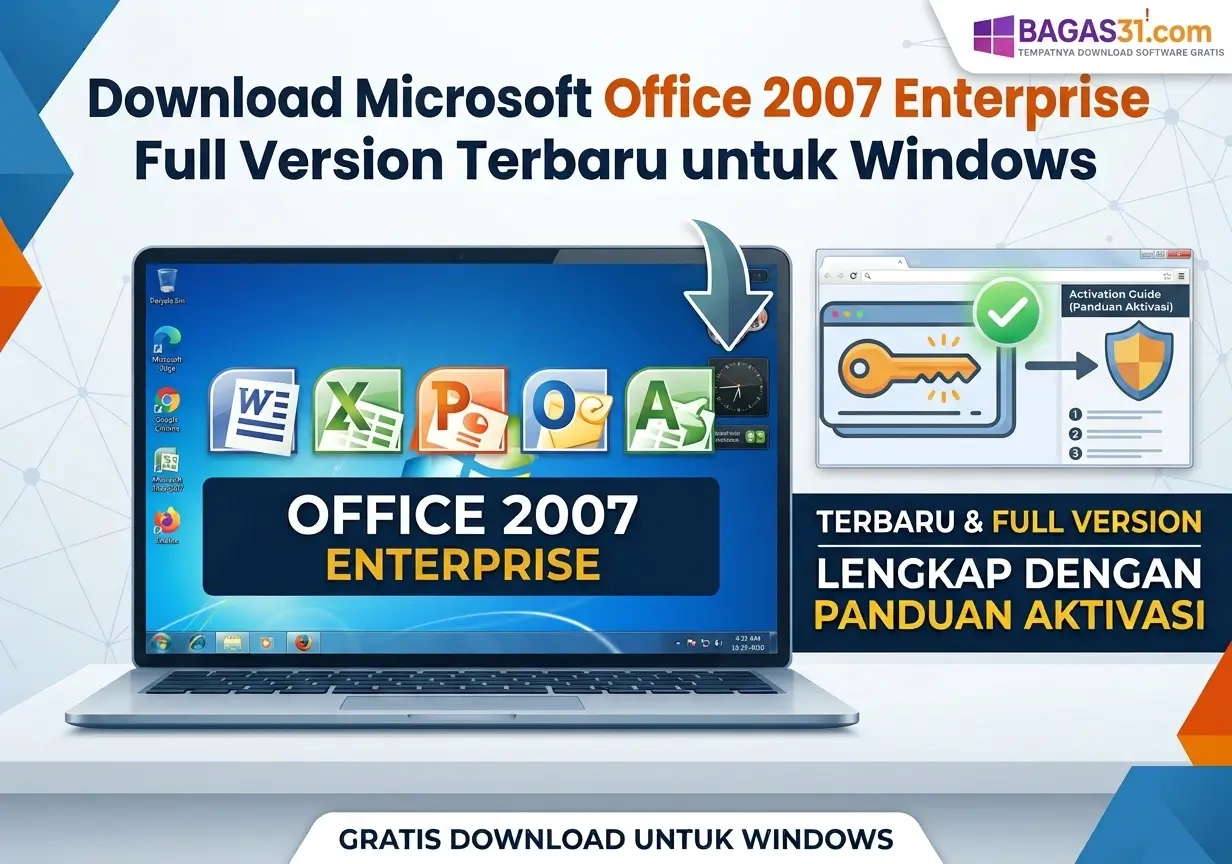
Pada halaman ini Anda dapat menemukan informasi lengkap mengenai Microsoft Office 2007 download, isi paket Enterprise, persyaratan sistem, file installer, cara download, cara instal Office 2007, aktivasi menggunakan product key, serta solusi untuk beberapa masalah yang mungkin muncul selama instalasi.
Jika kebutuhan Anda adalah mendapatkan installer Office 2007 untuk komputer Windows lama, Anda dapat langsung menuju bagian Download Microsoft Office 2007 di bawah ini.
Download Microsoft Office 2007 Enterprise
Microsoft Office 2007 Enterprise merupakan salah satu edisi Office 2007 dengan kumpulan aplikasi produktivitas yang cukup lengkap. Paket ini dirancang untuk penggunaan desktop dan menyediakan berbagai aplikasi yang dapat digunakan untuk pekerjaan kantor, sekolah, dokumen, presentasi, pengolahan data, serta kebutuhan administrasi.

Berbeda dari layanan Office berbasis cloud yang lebih modern, Office 2007 merupakan software desktop yang dipasang langsung pada komputer.
Aplikasi dalam Microsoft Office 2007
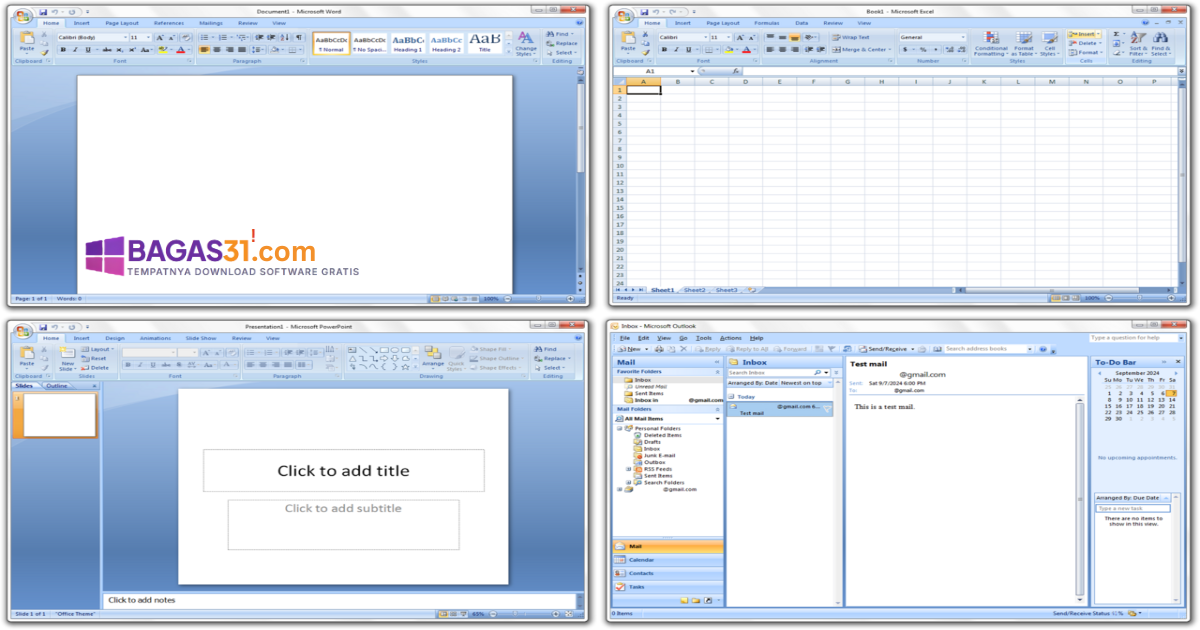
Beberapa aplikasi utama yang tersedia dalam paket Office 2007 Enterprise meliputi:
Microsoft Word 2007 untuk membuat dan mengedit dokumen.
Microsoft Excel 2007 untuk spreadsheet, perhitungan, tabel, dan analisis data.
Microsoft PowerPoint 2007 untuk membuat presentasi.
Microsoft Outlook 2007 untuk email, kalender, dan kontak.
Microsoft Access 2007 untuk membuat dan mengelola database.
Microsoft Publisher 2007 untuk membuat materi publikasi.
Microsoft OneNote 2007 untuk membuat dan mengatur catatan.
Microsoft InfoPath 2007 untuk membuat dan menggunakan formulir elektronik.
Berbagai komponen Office lainnya yang mendukung instalasi dan penggunaan aplikasi.
Dengan satu installer, pengguna tidak perlu mencari aplikasi Word, Excel, atau PowerPoint secara terpisah.
Fitur Microsoft Office 2007
Office 2007 membawa perubahan besar pada tampilan dan cara pengguna mengakses berbagai fungsi aplikasi. Salah satu perubahan paling dikenal adalah penggunaan Ribbon, yang menggantikan sistem menu dan toolbar tradisional pada versi Office sebelumnya.
Ribbon Interface
Ribbon mengelompokkan perintah berdasarkan fungsi sehingga berbagai tools dapat ditemukan melalui tab yang tersedia pada bagian atas aplikasi.
Office Button
Office Button menjadi pusat untuk membuka, menyimpan, mencetak, dan mengelola dokumen pada aplikasi Office 2007.
Live Preview
Fitur Live Preview memungkinkan pengguna melihat hasil perubahan format sebelum menerapkannya secara permanen pada dokumen.
SmartArt
PowerPoint, Word, dan aplikasi Office tertentu menyediakan SmartArt untuk membantu membuat diagram, proses, hierarki, dan representasi informasi secara visual.
Peningkatan Excel
Excel 2007 membawa peningkatan besar pada kapasitas worksheet dan menyediakan berbagai pilihan formatting, chart, formula, serta pengolahan data.
Format Dokumen Baru
Office 2007 memperkenalkan format berbasis XML seperti DOCX, XLSX, dan PPTX, yang kemudian menjadi format standar yang digunakan oleh versi Office berikutnya.
Persyaratan Sistem Microsoft Office 2007
Salah satu alasan Office 2007 masih dicari adalah kebutuhan sistemnya yang relatif rendah dibandingkan banyak software perkantoran modern.
Persyaratan dasar yang dikenal untuk Office 2007 antara lain:
Komponen | Persyaratan |
|---|---|
Sistem Operasi | Windows XP SP2, Windows Server 2003 SP1, atau yang kompatibel |
Prosesor | 500 MHz atau lebih cepat |
RAM | 256 MB atau lebih |
Ruang Hard Disk | Sekitar 1,5 GB ruang kosong |
Drive | CD/DVD drive diperlukan untuk media instalasi fisik tertentu |
Layar | Monitor dengan resolusi yang sesuai untuk aplikasi Office |
Kebutuhan sebenarnya dapat berbeda berdasarkan komponen Office yang dipilih ketika proses instalasi dilakukan.
Jika Anda menggunakan komputer lama, pastikan Windows masih dapat berjalan dengan stabil sebelum memasang Office 2007.
Perangkat Lunak Terkait Lainnya:
Download Microsoft Office 2007 Full Version
Jika tujuan utama Anda adalah download Microsoft Office 2007, gunakan informasi file berikut sebagai referensi sebelum menjalankan proses download.
Informasi File
Nama: Microsoft Office 2007 Enterprise
Versi: Microsoft Office 2007
Edisi: Enterprise
Platform: Windows
Jenis: Office Productivity Suite
Format: RAR
Installer: Offline Installer
Bahasa: Sesuaikan dengan paket yang tersedia
Catatan: ukuran file sebaiknya mengikuti ukuran file yang benar-benar Anda upload pada server. Jangan mencantumkan ukuran perkiraan apabila ukuran paket aktual berbeda.
Cara Download Office 2007 Full Version Offline Installer
Proses download MS Office 2007 dapat dilakukan dengan langkah sederhana:
Pastikan komputer memenuhi persyaratan sistem.
Periksa edisi dan informasi file Office 2007.
Klik tombol Download Microsoft Office 2007.
Tunggu sampai proses download selesai.
Setelah file selesai diunduh, buka folder tempat file tersebut disimpan.
Jika file memiliki format
.rar, ekstrak menggunakan WinRAR atau 7-Zip.Setelah ekstraksi selesai, buka folder installer.
Cari file setup untuk memulai instalasi.
Sebaiknya jangan menjalankan installer sebelum proses download benar-benar selesai agar file tidak mengalami kerusakan.
Cara Instal Microsoft Office 2007 Full Terbaru
Setelah proses microsoft office 2007 download selesai dan file sudah diekstrak, Anda dapat melanjutkan ke proses instalasi.
1. Buka Folder Installer
Masuk ke folder hasil ekstraksi Office 2007 kemudian cari file instalasi, biasanya berupa setup.exe.
2. Jalankan Setup
Klik dua kali file setup.exe. Jika Windows meminta izin administrator, pilih Yes untuk melanjutkan.
3. Masukkan Product Key
Pada tahap tertentu, installer dapat meminta Product Key Office 2007.
Masukkan product key yang memang Anda miliki dan sesuai dengan edisi Office 2007 yang akan dipasang.
Jangan menggunakan key yang diperoleh dari sumber tidak terpercaya atau key yang tidak sesuai dengan lisensi produk.
4. Setujui Lisensi
Baca dan setujui persyaratan lisensi Microsoft Office sebelum melanjutkan.
5. Pilih Jenis Instalasi
Office 2007 biasanya menyediakan pilihan instalasi seperti:
Install Now untuk memasang konfigurasi standar.
Customize untuk memilih aplikasi dan komponen yang ingin dipasang.
Jika Anda membutuhkan seluruh aplikasi Office, pilihan instalasi standar dapat digunakan.
6. Tunggu Proses Instalasi
Proses instalasi akan menyalin file Office ke komputer. Waktu yang dibutuhkan tergantung pada kecepatan hard disk dan performa komputer.
Jangan menutup installer sebelum proses selesai.
7. Selesaikan Instalasi
Setelah instalasi selesai, klik Close atau tombol penyelesaian yang tersedia.
Anda kemudian dapat membuka Word, Excel, atau PowerPoint dari Start Menu Windows.
Aktivasi Office 2007
Setelah instalasi selesai, Office 2007 mungkin memerlukan aktivasi. Aktivasi digunakan untuk memastikan bahwa software digunakan berdasarkan lisensi yang valid.
Untuk pengguna yang memiliki lisensi Office 2007, gunakan Product Key Office 2007 yang sesuai dengan edisi produk.
Cara Aktivasi Office 2007 dengan Product Key
Jika Anda memiliki product key yang valid:
Buka Microsoft Word 2007 atau aplikasi Office lainnya.
Masuk ke bagian aktivasi jika aplikasi meminta aktivasi.
Masukkan Product Key Office 2007.
Ikuti instruksi aktivasi yang ditampilkan.
Setelah proses selesai, restart aplikasi Office jika diperlukan.
Periksa kembali status produk.
Pastikan product key yang digunakan sesuai dengan edisi Office 2007 yang terpasang.
Product Key Office 2007
Product Key Office 2007 merupakan kode lisensi yang digunakan untuk mengaktifkan produk sesuai dengan jenis dan edisi Office yang dimiliki.
Jika Anda membeli Office 2007 secara resmi, product key biasanya diberikan bersama produk atau media pembelian. Simpan key tersebut karena dapat diperlukan kembali ketika melakukan instalasi ulang.
Hindari menggunakan product key yang dipublikasikan secara acak di internet karena keabsahan dan keamanan key tersebut tidak dapat dipastikan.
Cara Mengetahui Office 2007 Sudah Teraktivasi
Setelah melakukan aktivasi, buka salah satu aplikasi Office seperti Word 2007.
Anda dapat memeriksa informasi produk melalui bagian bantuan atau informasi mengenai Office yang tersedia pada aplikasi.
Jika aplikasi tetap menampilkan permintaan aktivasi, periksa kembali product key dan edisi Office yang digunakan.
Cara Instal Ulang Office 2007
Jika Office 2007 mengalami masalah setelah digunakan dalam waktu lama, instalasi ulang dapat menjadi salah satu solusi.
Sebelum melakukan reinstall:
Simpan semua dokumen penting.
Tutup seluruh aplikasi Office.
Periksa apakah terdapat versi Office lain yang terpasang.
Hapus instalasi Office 2007 yang bermasalah melalui Control Panel jika diperlukan.
Restart komputer.
Jalankan kembali installer Office 2007.
Ikuti proses instalasi seperti biasa.
Masukkan product key yang valid apabila diminta.
Jika komputer pernah menggunakan beberapa versi Office, sebaiknya hindari mencampur instalasi yang tidak diperlukan karena dapat menyebabkan konflik file dan asosiasi dokumen.
Masalah Umum Saat Instalasi Office 2007
Walaupun Office 2007 relatif sederhana untuk dipasang, beberapa masalah dapat muncul tergantung kondisi Windows dan installer.
Installer Tidak Bisa Dibuka
Jika setup.exe tidak dapat dijalankan, periksa apakah file sudah diekstrak secara lengkap. File RAR yang rusak atau download yang tidak selesai juga dapat menyebabkan installer bermasalah.
Product Key Tidak Diterima
Pastikan product key yang digunakan sesuai dengan edisi Office 2007. Periksa kembali karakter yang dimasukkan dan jangan menggunakan key dari sumber yang tidak jelas.
Instalasi Berhenti di Tengah Jalan
Pastikan ruang penyimpanan cukup dan tidak ada proses instalasi Office lain yang sedang berjalan.
Restart Windows kemudian coba kembali menggunakan installer yang lengkap.
Office Mengalami Konflik dengan Versi Lama
Jika Office 2007 dipasang di komputer yang masih memiliki versi Office lain, beberapa komponen dapat mengalami konflik. Pertimbangkan untuk menghapus versi yang tidak digunakan sebelum melakukan instalasi ulang.
Apakah Microsoft Office 2007 Masih Bisa Digunakan?
Office 2007 merupakan software lama sehingga status dukungan dan kompatibilitasnya berbeda dengan versi Office yang lebih baru.
Jika Anda membutuhkan Office 2007 karena kompatibilitas dengan dokumen atau komputer lama, pastikan sistem yang digunakan sesuai dan pahami bahwa software lama tidak memiliki dukungan keamanan seperti produk Office modern.
Untuk komputer yang digunakan untuk pekerjaan penting atau aktivitas online, pertimbangkan menggunakan software Office yang masih mendapatkan dukungan keamanan.
Office 2007 untuk Komputer Lama
Office 2007 banyak dicari untuk komputer dengan hardware lama karena kebutuhan sistemnya lebih rendah dibandingkan versi Office modern.
Namun, kemampuan menjalankan Office 2007 tidak hanya bergantung pada RAM atau prosesor. Kondisi Windows, ruang penyimpanan, kompatibilitas driver, dan aplikasi lain yang terpasang juga dapat memengaruhi pengalaman penggunaan.
Jika komputer Anda memang membutuhkan software Office lama karena kompatibilitas tertentu, pastikan dokumen yang dibuat atau dibuka tetap dapat dipertukarkan dengan versi Office yang lebih baru.
Perbedaan Office 2007 dengan Versi Office yang Lebih Baru
Office 2007 merupakan salah satu generasi awal yang menggunakan format DOCX, XLSX, dan PPTX serta antarmuka Ribbon.
Versi Office berikutnya kemudian membawa peningkatan pada fitur, kompatibilitas, keamanan, dan integrasi dengan layanan Microsoft.
Jika Anda tidak memiliki alasan khusus untuk menggunakan Office 2007, Anda dapat mempertimbangkan versi Office yang lebih baru.
Misalnya, pengguna yang membutuhkan Microsoft Office 2016 Pro Plus dapat melihat versi tersebut sebagai alternatif yang lebih baru dibandingkan Office 2007.
Begitu juga dengan Microsoft Office 2019, yang menawarkan generasi aplikasi desktop yang lebih baru.
FAQ Microsoft Office 2007
Apa itu Microsoft Office 2007?
Microsoft Office 2007 adalah suite aplikasi perkantoran desktop yang mencakup Word, Excel, PowerPoint, Outlook, Access, Publisher, dan aplikasi lainnya.
Di mana saya bisa download Office 2007?
Anda dapat menggunakan bagian download pada halaman ini untuk mendapatkan installer Microsoft Office 2007 yang disediakan.
Apakah Office 2007 tersedia sebagai offline installer?
Ya. Office 2007 merupakan software desktop sehingga installer dapat digunakan untuk pemasangan secara lokal setelah file installer tersedia di komputer.
Apa saja aplikasi yang tersedia di Office 2007 Enterprise?
Paket Enterprise mencakup aplikasi seperti Word, Excel, PowerPoint, Outlook, Access, Publisher, OneNote, InfoPath, dan komponen Office lainnya.
Berapa RAM yang dibutuhkan Office 2007?
Persyaratan dasar Office 2007 mencantumkan RAM 256 MB. Namun, penggunaan aplikasi secara bersamaan dapat membutuhkan sumber daya lebih besar.
Bagaimana cara instal Office 2007?
Ekstrak installer, jalankan setup.exe, masukkan product key yang valid jika diminta, kemudian ikuti wizard instalasi sampai selesai.
Bagaimana cara aktivasi Office 2007?
Aktivasi dapat dilakukan menggunakan product key atau metode lisensi resmi yang sesuai dengan edisi Office 2007 yang Anda miliki.
Apa itu Product Key Office 2007?
Product key adalah kode lisensi yang digunakan untuk mengaktifkan produk Microsoft Office sesuai dengan jenis dan edisinya.
Apakah Office 2007 bisa dipasang di komputer lama?
Office 2007 memiliki persyaratan sistem yang relatif rendah dibandingkan Office modern, sehingga dapat menjadi pilihan untuk komputer lama yang kompatibel dengan sistem operasinya.
Apakah Office 2007 masih cocok untuk digunakan sekarang?
Office 2007 dapat tetap digunakan untuk kebutuhan tertentu, terutama kompatibilitas dengan sistem atau dokumen lama. Namun, pengguna perlu mempertimbangkan usia software dan aspek keamanan sebelum menggunakannya untuk aktivitas penting.
Kesimpulan
Download Office 2007 masih menjadi pilihan bagi pengguna yang membutuhkan installer Microsoft Office versi lama untuk komputer atau kebutuhan kompatibilitas tertentu. Office 2007 Enterprise menyediakan berbagai aplikasi penting seperti Word, Excel, PowerPoint, Outlook, Access, Publisher, dan OneNote dalam satu paket.
Jika Anda ingin melakukan download Microsoft Office 2007, pastikan file installer sudah selesai diunduh sebelum diekstrak. Setelah itu, jalankan setup.exe, ikuti proses instalasi, dan gunakan Product Key Office 2007 yang valid apabila diminta.
Office 2007 juga memperkenalkan Ribbon, Office Button, SmartArt, Live Preview, serta format dokumen modern seperti DOCX, XLSX, dan PPTX yang kemudian menjadi bagian penting dari ekosistem Microsoft Office.
Bagi pengguna yang memang membutuhkan versi klasik, halaman ini dapat menjadi referensi untuk mendapatkan installer, memahami persyaratan sistem, melakukan instalasi, serta menyelesaikan masalah dasar yang mungkin muncul selama penggunaan.
